方法解説【2026年正式サービス版対応】mewexfur.png)
10月1.jpg)

10月2.jpg)
【PTCGL】ゲーム内の視覚効果を変更する方法【ON/OFF】
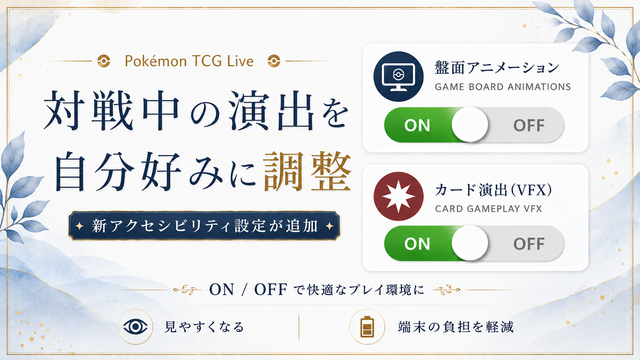
このページではPTCGLの「対戦中の画面の動き・演出をどこまで表示するか」を調整するアクセシビリティ設定を解説します。
ここで変更できるのは、動く演出を苦手とするトレーナーのための、視覚的な動きを減らせるようにするアクセシビリティ機能です。
⓪準備
アクセシビリティ設定を変更するために、まずは変更画面にアクセスしましょう。
「スマホ(縦画面端末)」「PC・タブレット(横画面端末)」で少し操作が変わります。
画像付きでご紹介します。
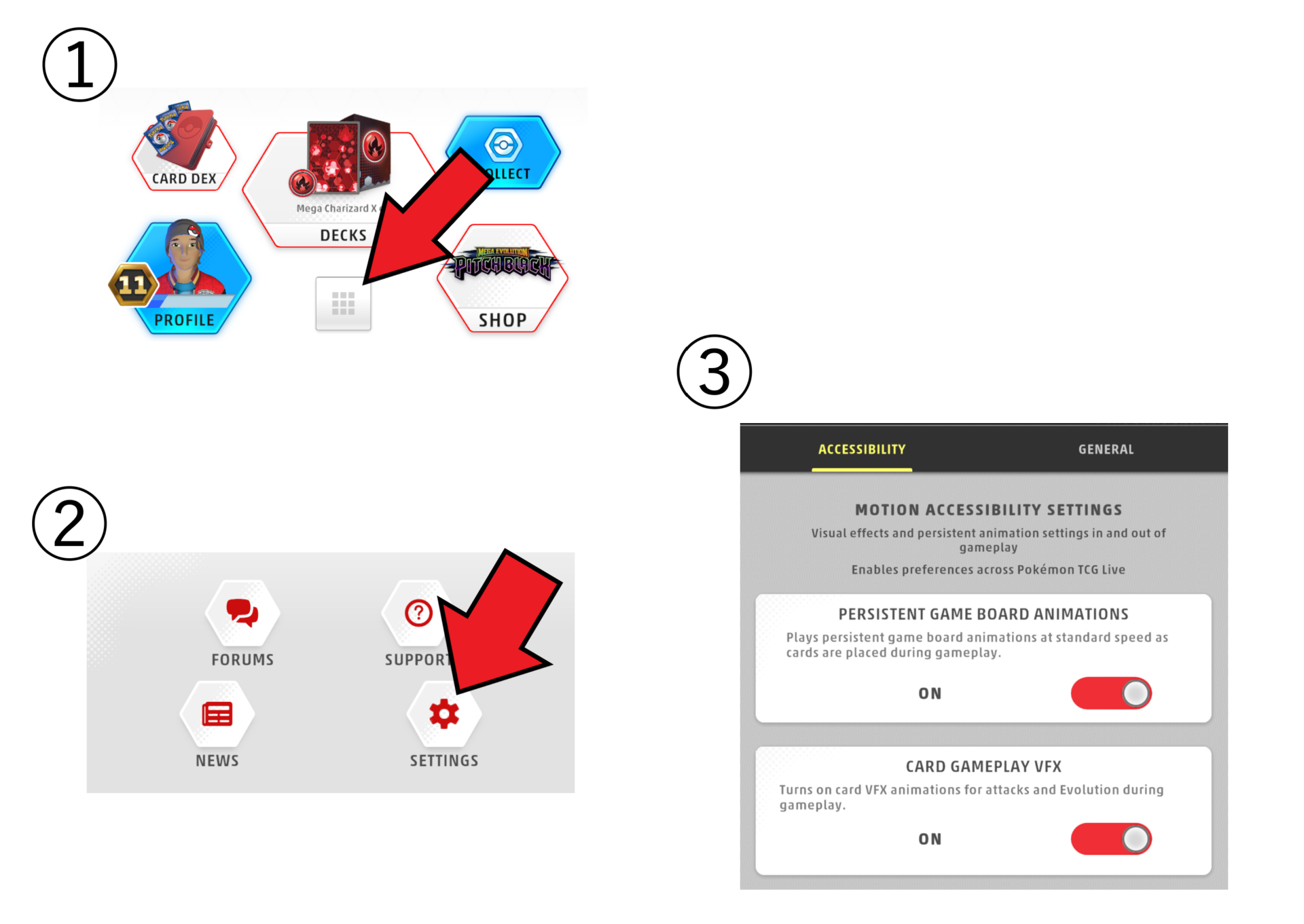
スマホ(縦画面端末)
操作画面まで推移する方法は「①画面真ん中下部のボタンをタップ」→「②SETTINGS」→「③ACCESSIBILITY」の順です。
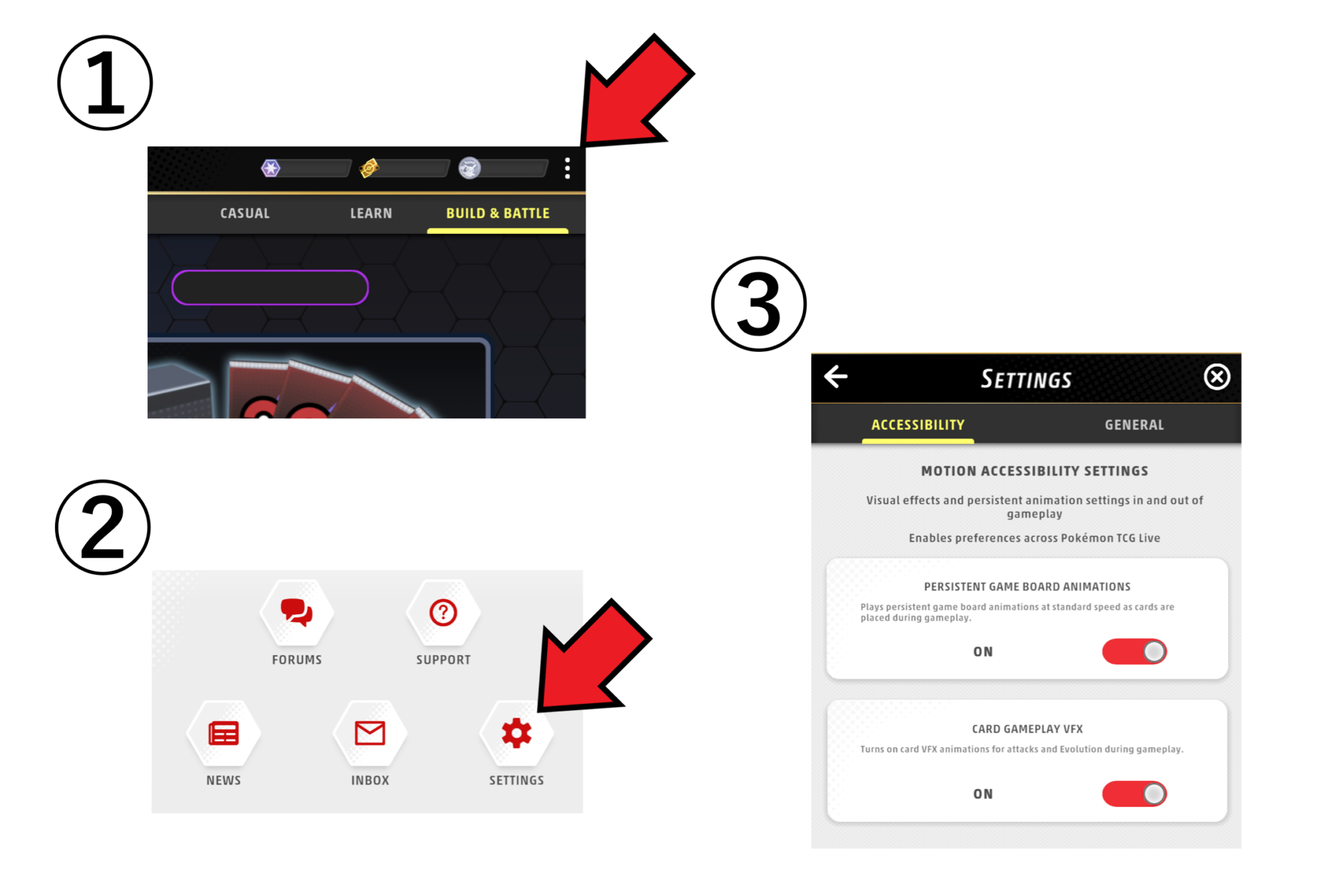
PC・タブレット(横画面端末)
操作画面まで推移する方法は「①画面右上の︙をタップ」→「②SETTINGS」→「③ACCESSIBILITY」の順です。
【上】ゲーム盤の盤面アニメーションのON/OFF
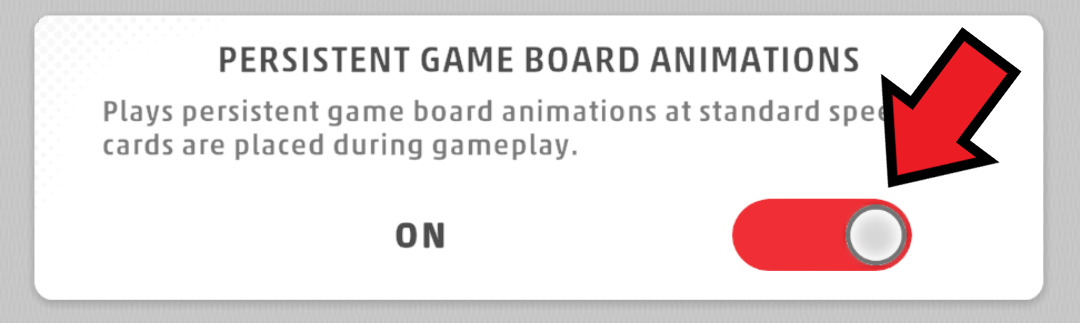
「PERSISTENT GAME BOARD ANIMATIONS」をONにすると…
対戦中、常時表示されているゲーム盤上のアニメーションを通常速度で再生します。
「PERSISTENT GAME BOARD ANIMATIONS」をOFFにすると…
ゲーム盤上のアニメーションを無効化(削減)します。
【下】カードに関するVFX(視覚エフェクト)のON/OFF
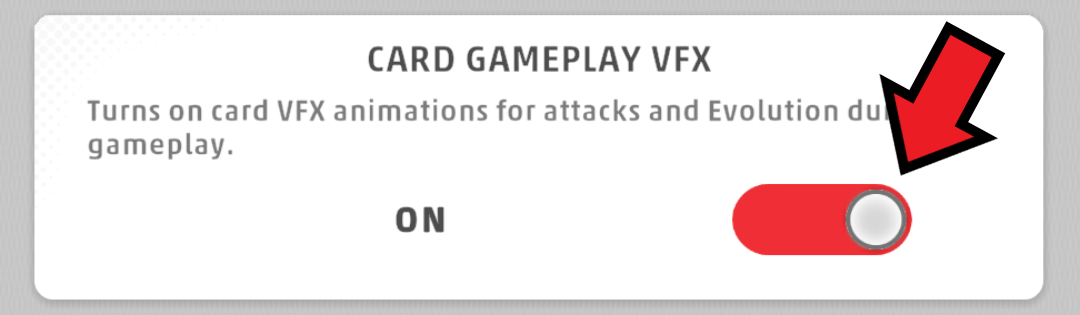
「CARD GAMEPLAY VFX」をONにすると…
対戦中の攻撃や進化などに伴うカードのVFX(視覚エフェクト)を有効にします。
「CARD GAMEPLAY VFX」をOFFにすると…
カードのVFX(視覚エフェクト)を無効化(削減)します。
注意点
複数のデバイスでプレイしている場合、1つのデバイスで適用した変更は他のデバイスには自動的に反映されません。
例えば、モバイルとPCの両方でプレイしている場合は、それぞれのデバイスごとに個別に設定を行う必要があります。
.png)

.png)

方法解説【2026年正式サービス版対応】mewexfur-320x180.png)